
Manual da Portaria
Para quem está no balcão. Esta é a tela que fica aberta o dia inteiro: quem pode entrar, quem está chegando e como cadastrar alguém no controle de acesso.
1. Entrar e onde você cai
Abra o endereço do sistema no navegador e entre com o seu e-mail e senha. Troque a senha no primeiro acesso em ☰ → Conta → Alterar Senha.

Você cai direto na tela Portaria — não no painel de reservas. É de propósito: a sua visão de ocupação está dentro da própria Portaria, e o painel de reservas é a tela de quem vende hospedagem.
O nome da Localização em que você está, o tempo medido no prédio (clique na setinha para ver tudo e atualizar) e os selos do que está ligado aqui: controle de acesso, automação, e-mail, WhatsApp.
2. O Espelho das unidades
A grade mostra todas as unidades da Localização. É o retrato de quem pode entrar onde, lido do controle de acesso.
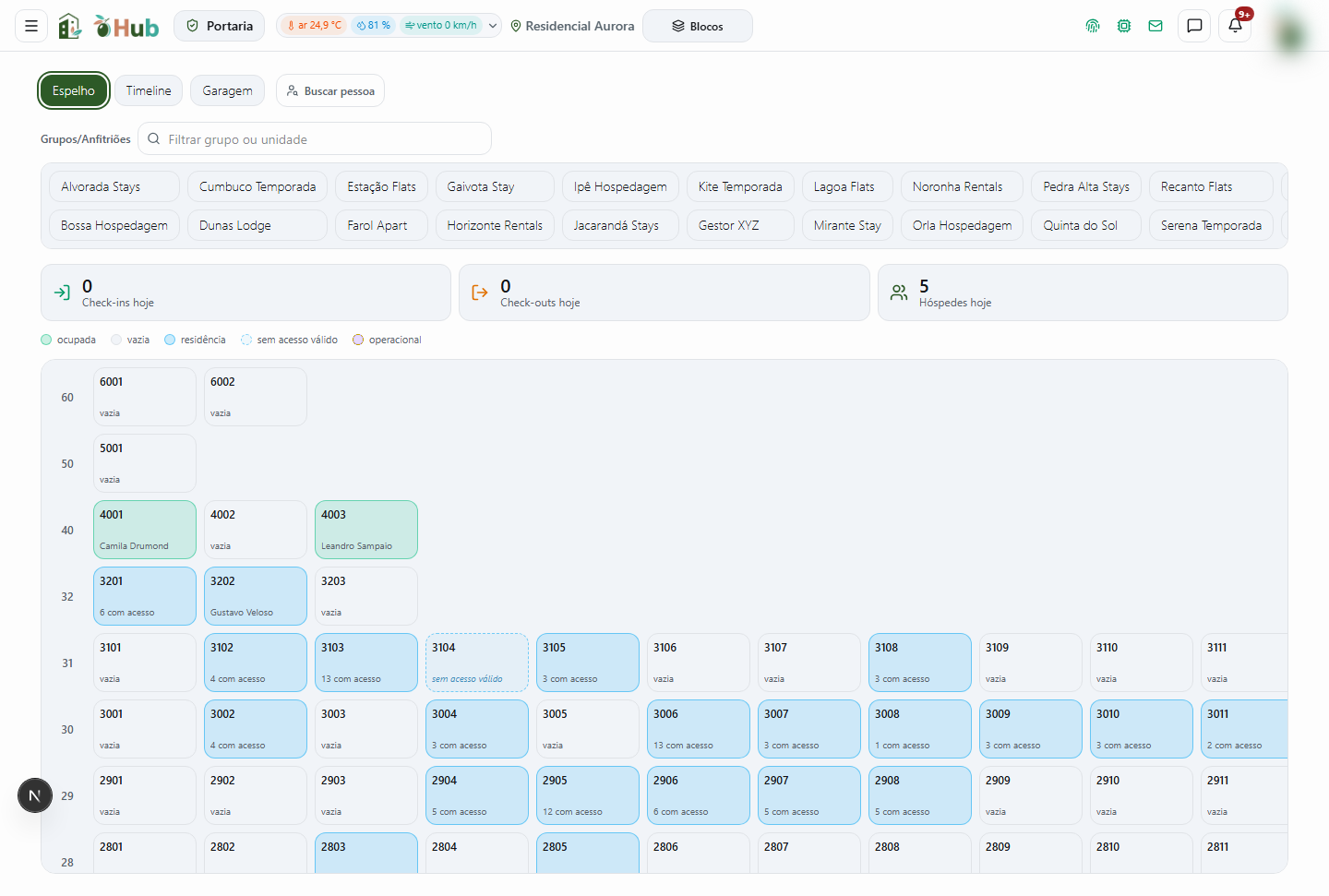
| O que você vê | O que significa |
|---|---|
| Número da unidade | Como ela se chama no prédio e no controle de acesso. |
| Contagem de pessoas | Quantas têm acesso válido hoje naquela unidade — não quantas já tiveram. |
| sem acesso válido | Ninguém com autorização ativa. Pode ser unidade vazia ou cadastro vencido que ninguém renovou. As duas coisas merecem atenção. |
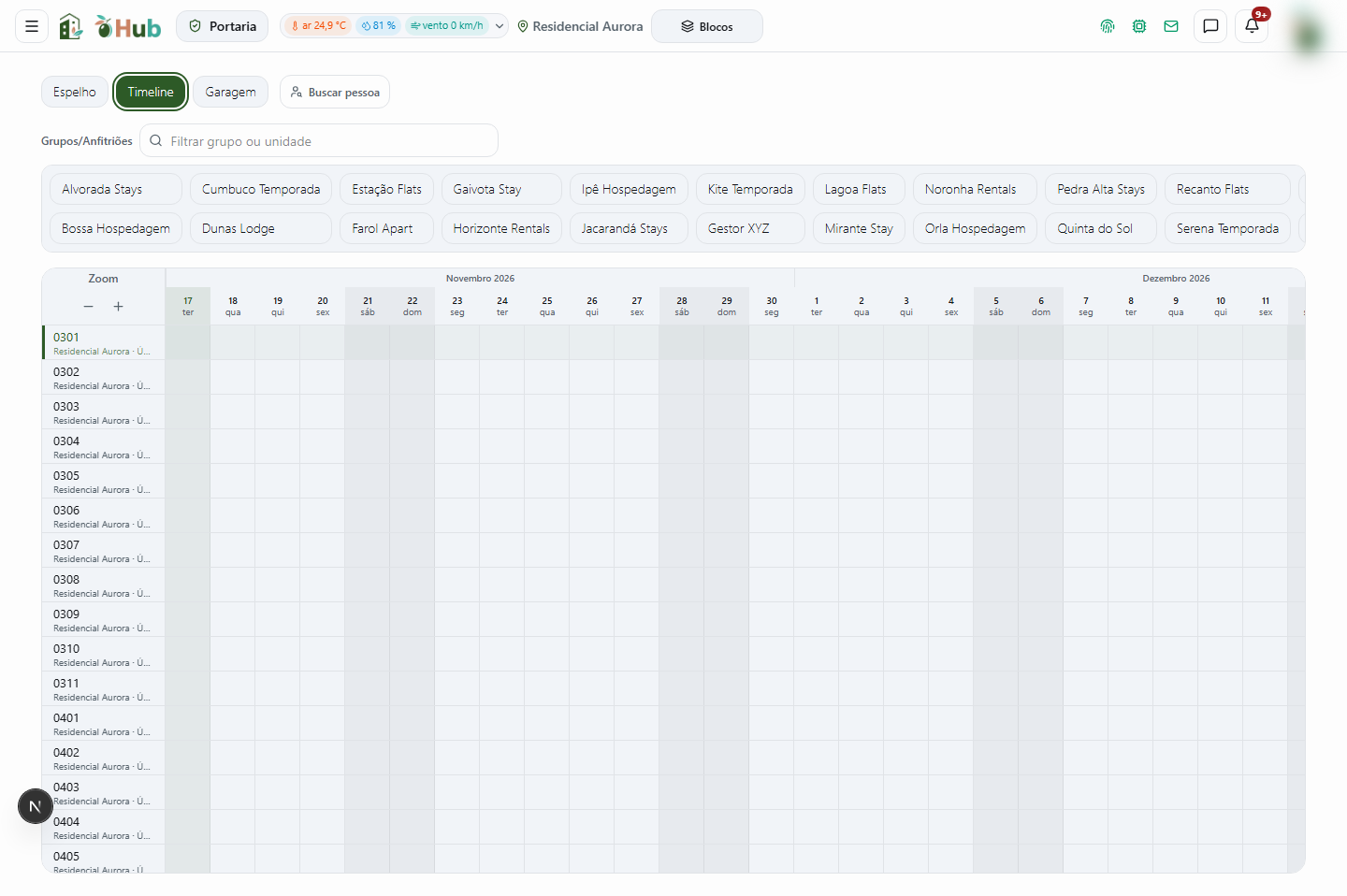
Há também a Timeline, com a ocupação ao longo dos dias — quem chega, quem sai, o que está em andamento.
3. Abrir uma unidade
Clique numa unidade para abrir o painel lateral. Ele mostra quem tem acesso válido ali, com nome, classificação e até quando vale.
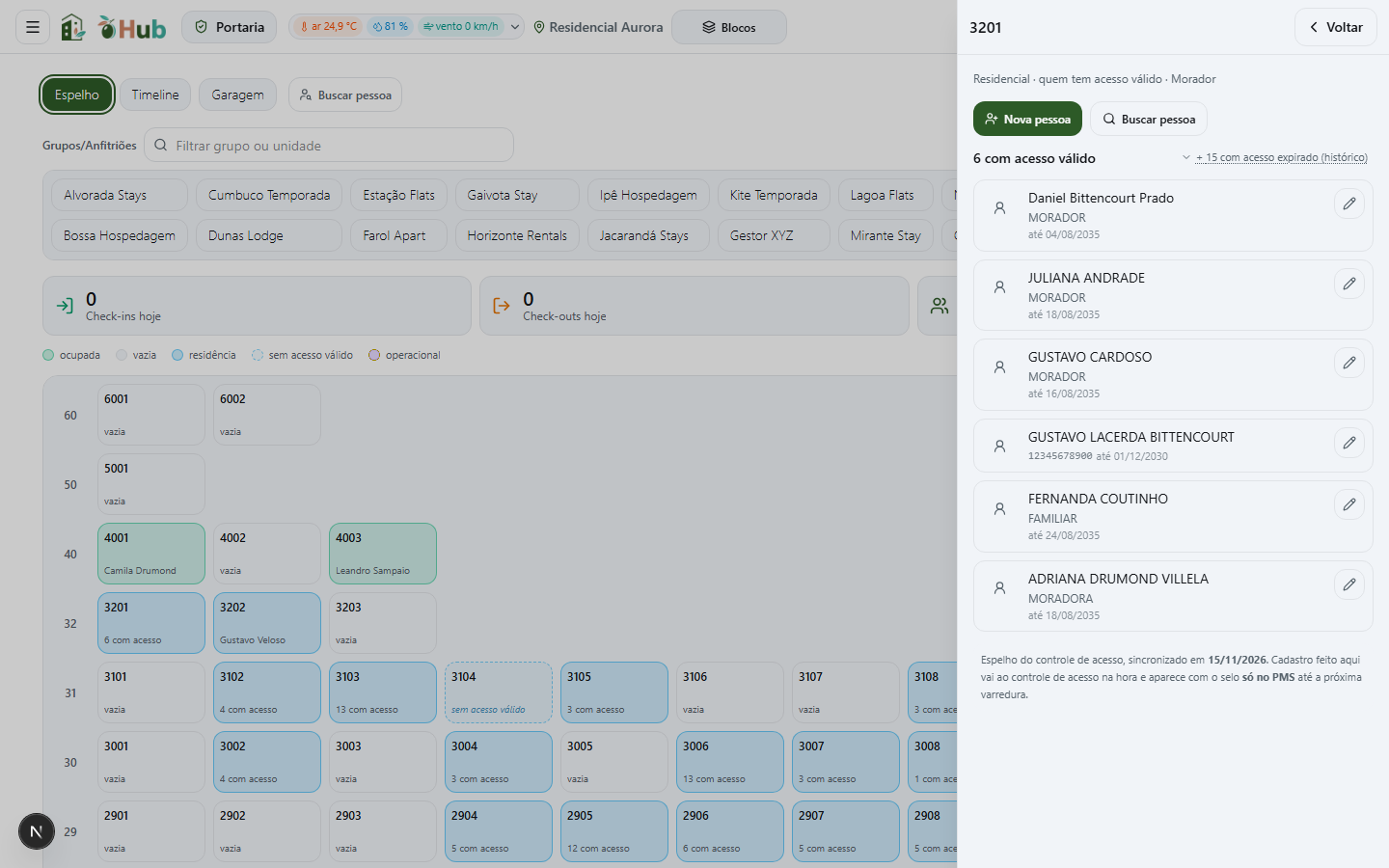
- Quando a lista passa de doze nomes, aparece um campo de filtro.
- Embaixo, “+ N acesso expirado (histórico)”: clique para abrir a lista de quem já teve acesso, do mais recente para o mais antigo. É o que responde “quem morava aqui antes?” e “quando foi que essa pessoa saiu?”.
- No rodapé, a data da última sincronização. Ela importa: o painel é uma cópia do controle de acesso, e a cópia tem idade.
O campo que separaria morador de visita quase nunca vem preenchido nos cadastros antigos — então o sistema não promete uma resposta que o dado não tem. O que ele responde com certeza é a pergunta que você realmente faz no balcão: esta pessoa pode entrar?
4. Cadastrar uma pessoa
Dentro do painel da unidade, use o botão de cadastrar. A pessoa nasce no controle de acesso, dentro do departamento daquela unidade, e é espelhada no sistema.
- Foto do rosto — veja a seção seguinte.
- Dados pessoais: nome completo, documento, telefone, e-mail, gênero. Marque Estrangeiro quando o documento for passaporte: aí o sistema para de cobrar CPF válido.
- Classificação (obrigatória): Proprietário, Inquilino, Familiar, Hóspede, Visitante, Prestador de Serviço ou Funcionário.
- Período efetivo: data e hora de início e de fim.
- Níveis de acesso: as áreas que a pessoa pode usar. Pode marcar mais de um.
- Observação: o lugar certo de qualquer recado. Não escreva recado no sobrenome.
- TAGs do portão: os cartões da garagem. Uma pessoa pode ter mais de uma (carro e moto).
Deixar a validade em branco não significa “sem prazo”: a plataforma de controle de acesso assume um ano por conta própria. Por isso o formulário já vem preenchido — para a decisão ser sua e ficar visível.
Se aparecer “Pessoa criada, mas a classificação não foi confirmada”, “o controle de acesso não aceitou a foto” ou “o cadastro não foi salvo no PMS”: a pessoa FOI criada. Não cadastre de novo — isso duplicaria a pessoa no controle de acesso. Busque-a, corrija o que faltou, ou avise a administração.
5. A foto: as três fontes
| Fonte | Quando usar |
|---|---|
| Câmera do PC | A webcam do computador do balcão. A pessoa está na sua frente. |
| Terminal da rede | Captura pelo terminal facial instalado. Melhor qualidade para o reconhecimento, porque é a mesma câmera que vai ler o rosto depois. |
| Arquivo | Foto que a pessoa mandou. Você recorta na hora. |
Ao escolher um arquivo, o recortador abre. Se você preencher o resto do formulário e clicar em Cadastrar sem confirmar o recorte, o cadastro salva sem foto — e sem foto não há reconhecimento facial. O sistema avisa em amarelo quando há recorte pendente. Não ignore o aviso.
Foto boa: rosto de frente, olhos visíveis, luz uniforme, sem boné nem óculos escuros, uma pessoa só no enquadramento.
6. Editar e buscar pessoas
O lápis ao lado de uma pessoa abre o cadastro completo dela — inclusive a foto atual, com a opção de trocar.
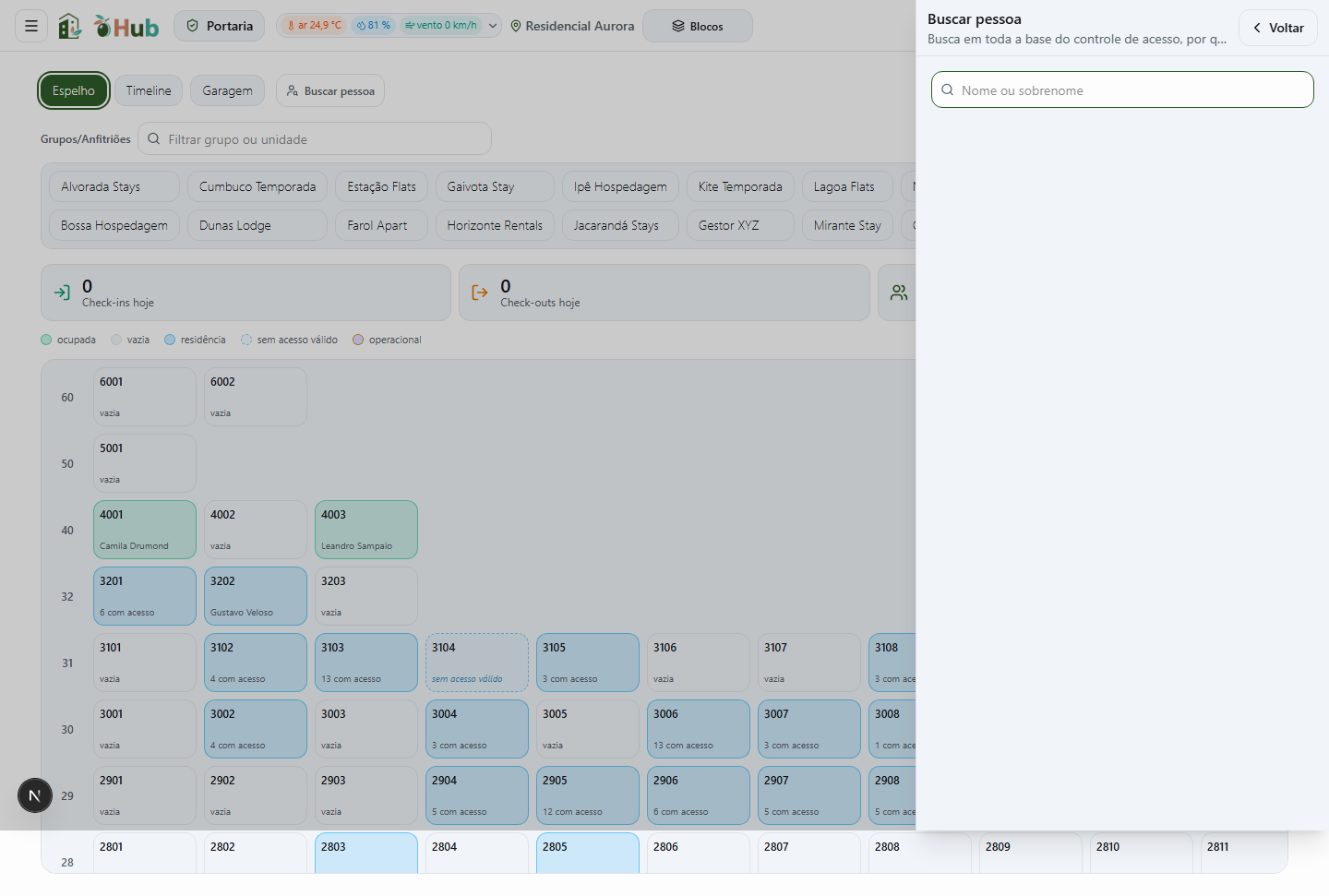
Há também a busca global, que procura em toda a base do controle de acesso, não só na unidade aberta. Use quando alguém chega e você não sabe de qual unidade ela é.
Ao salvar uma edição, a lista de TAGs enviada substitui a que existia. O formulário já carrega as atuais para você — então não apague uma linha sem querer, e não deixe o campo vazio achando que “não mexe”.
7. Liberar o check-in
Quando um hóspede chega, o balcão libera o acesso dele. É esse ato que concede o nível de acesso e marca a reserva como em estadia.
- Localize a reserva (pela unidade no Espelho ou pela Timeline).
- Confira os hóspedes e se todos têm foto. Quem não tem, você captura na hora.
- Libere o acesso.
Em operação de temporada, o balcão atua na chegada — é o momento em que o acesso é liberado. O check-out costuma ser outro fluxo.
8. Garagem e vagas
Em Vagas você vê o mapa da garagem: cada vaga, de quem é e se está cedida a outra unidade naquele período.
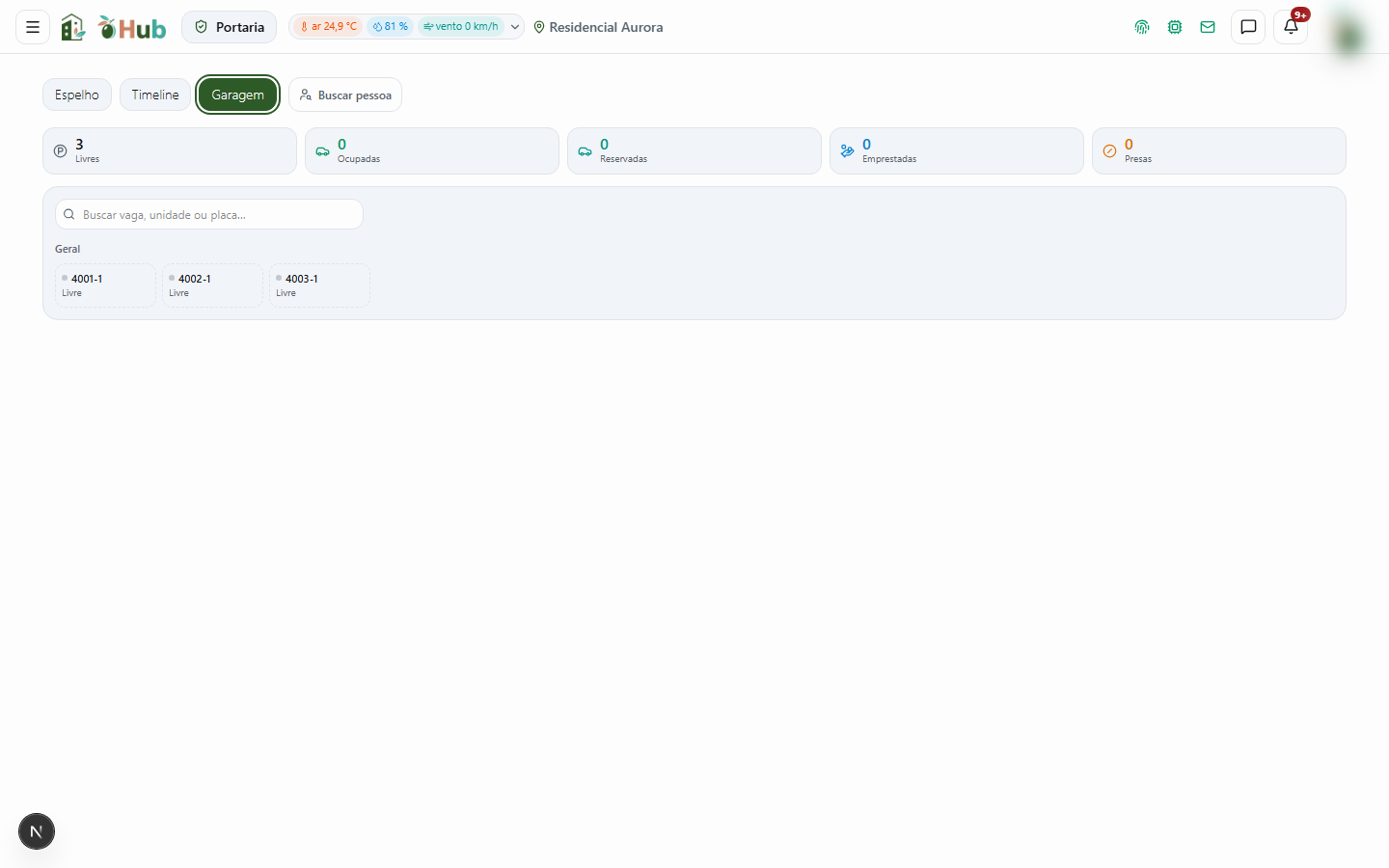
A portaria vê o mapa; ceder e devolver vaga é operação de quem administra. É a mesma separação de sempre: quem confere no dia a dia não é quem decide a regra.
9. Conversas e avisos
O sininho e as conversas ficam disponíveis em todas as telas, não só no painel. Um SOS não espera você voltar para a tela inicial.
- Conversas — você vê as conversas de que participa. Elas nascem de um evento (um alarme, uma ocorrência) e já chegam com as pessoas certas dentro.
- Avisos da automação — o catálogo do que gera aviso e para quem.
- Eventos da automação — o histórico do que aconteceu de fato.
10. Dúvidas frequentes
A unidade aparece como “sem acesso válido”, mas sei que mora gente lá
Abra a unidade e clique nos acessos expirados. Quase sempre é cadastro vencido, não unidade vazia. Edite a pessoa e dê validade nova.
Cadastrei e a pessoa não apareceu na lista da unidade
A lista é uma cópia do controle de acesso, atualizada por sincronização. Quem foi cadastrado agora aparece marcado como pendente de sincronização — e já consegue entrar. Não cadastre de novo.
A pessoa tem cadastro mas o leitor não reconhece
- Validade vencida? É o campeão.
- Tem foto? Abra o cadastro — a foto atual aparece lá.
- Tem o nível de acesso daquela porta? Níveis são por área.
- A liberação no controle de acesso é assíncrona: pode levar alguns instantes para chegar ao leitor.
Deu erro ao capturar pelo terminal da rede
A captura fala direto com o aparelho pela rede local. Se o computador do balcão não estiver na mesma rede do terminal, falha. Use a câmera do PC ou um arquivo e avise a administração.