
Manual do Morador
Para quem mora na unidade. Aqui você vê quem tem a chave da sua casa, relata um problema do condomínio e cuida dos seus dados.
1. Entrar no sistema
Você recebe um e-mail com o endereço do sistema e os dados do seu primeiro acesso. Abra o endereço no navegador do celular ou do computador — não precisa instalar aplicativo nenhum.
- Digite o seu e-mail e a senha que você recebeu.
- Troque a senha no primeiro acesso, pelo menu ☰ → Conta → Alterar Senha.
- Pronto. Você cai direto na sua unidade — não precisa procurar nada.
Na tela de entrada, clique em Esqueci minha senha. Você recebe um link por e-mail para criar uma nova. Esse link vale por tempo limitado; se expirar, peça outro.
2. A sua página inicial
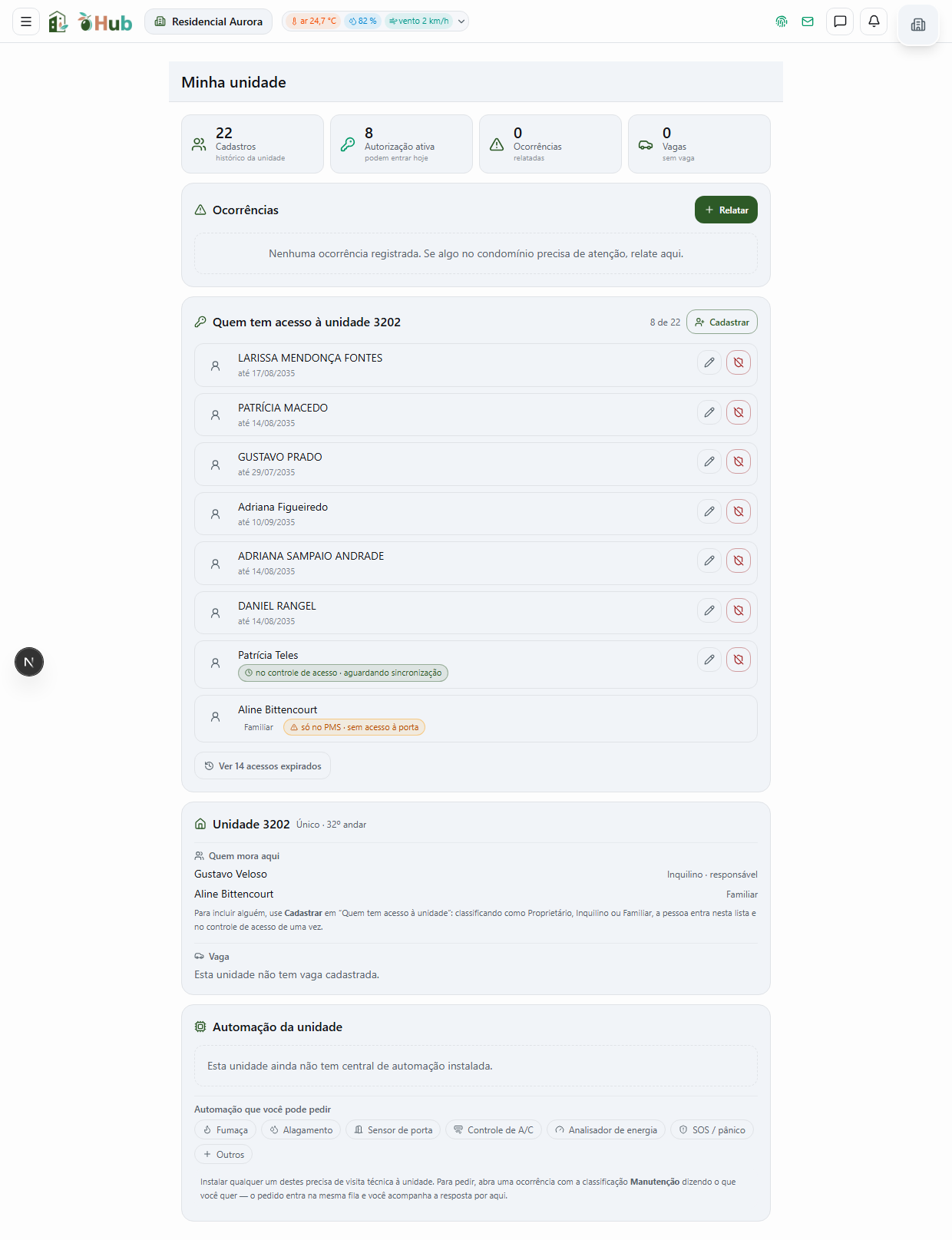
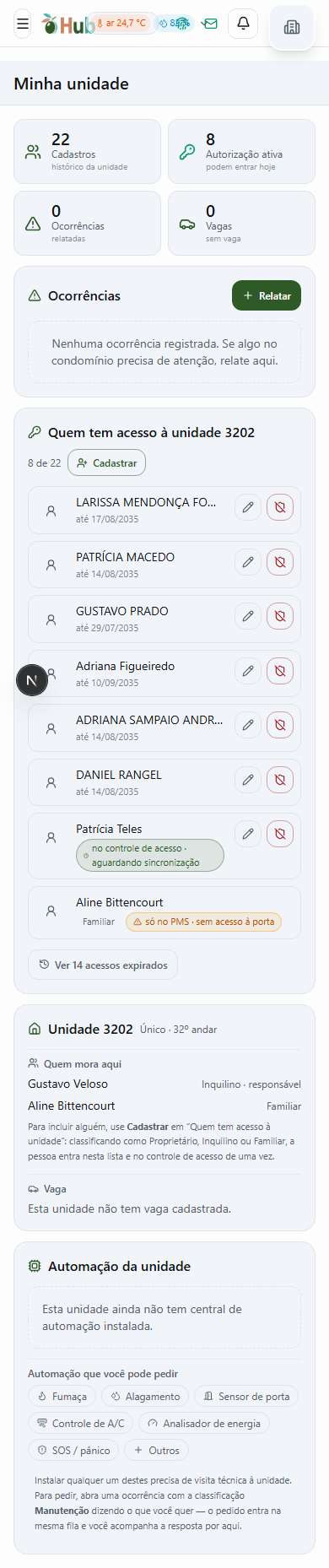
Tudo que importa está numa página só, nesta ordem:

| Bloco | O que responde |
|---|---|
| Estação meteorológica (no alto da barra) |
Como está o tempo no seu prédio — não a previsão da cidade, mas a medição da estação instalada aqui. Clique na setinha para abrir o resto das medidas; abrir também atualiza os números. |
| Os quatro números | Cadastros, autorização ativa, ocorrências e vagas. Veja abaixo por que os dois primeiros são diferentes. |
| Quadro de ocorrências | O que você já relatou e em que pé está. O botão de relatar fica aqui. |
| Quem tem acesso à unidade | As pessoas que a porta deixa entrar na sua casa hoje. |
| Unidade e vaga | Quem está declarado como morador e qual é a sua vaga de garagem. |
| Automação | Sensores e dispositivos instalados — e o que dá para pedir. |
São números diferentes de propósito. Cadastros é todo mundo que algum dia teve cadastro na sua unidade, inclusive quem já saiu. Autorização ativa é quem consegue entrar hoje.
Ver “20 cadastros · 6 com autorização ativa” conta uma história que um número só esconderia: a unidade acumulou gente ao longo dos anos e a maioria já está com o acesso encerrado. Isso é normal.
3. Quem tem acesso à sua unidade
Esta lista não é “quem mora aqui”. É quem a porta deixa entrar. A diferença é justamente onde moram as surpresas: a diarista, o cuidador, o parente que ficou hospedado no ano passado e cujo acesso ninguém encerrou.
Cada linha mostra o nome, a classificação e até quando o acesso vale. Quando falta pouco para vencer, a data fica em amarelo com os dias restantes.
Rótulos que você pode ver
| Rótulo | O que significa |
|---|---|
| no controle de acesso · aguardando sincronização | Você acabou de cadastrar a pessoa. Ela já está no controle de acesso e já consegue entrar. O painel ainda vai atualizar os detalhes dela na próxima sincronização. |
| só no PMS · sem acesso à porta | A pessoa está cadastrada no sistema mas nunca chegou ao controle de acesso — ela não abre a porta. Cadastros antigos podem estar assim. Fale com a portaria para regularizar. |
Só o responsável pela unidade cadastra, edita ou revoga acesso. Os demais moradores veem a lista, mas não os botões. Se alguém ali não deveria mais entrar e você não é o responsável, fale com ele — ou abra uma ocorrência de Segurança.
4. Cadastrar uma pessoa
Use o botão Cadastrar, no alto do bloco “Quem tem acesso à unidade”. Abre um painel lateral com o cadastro completo.
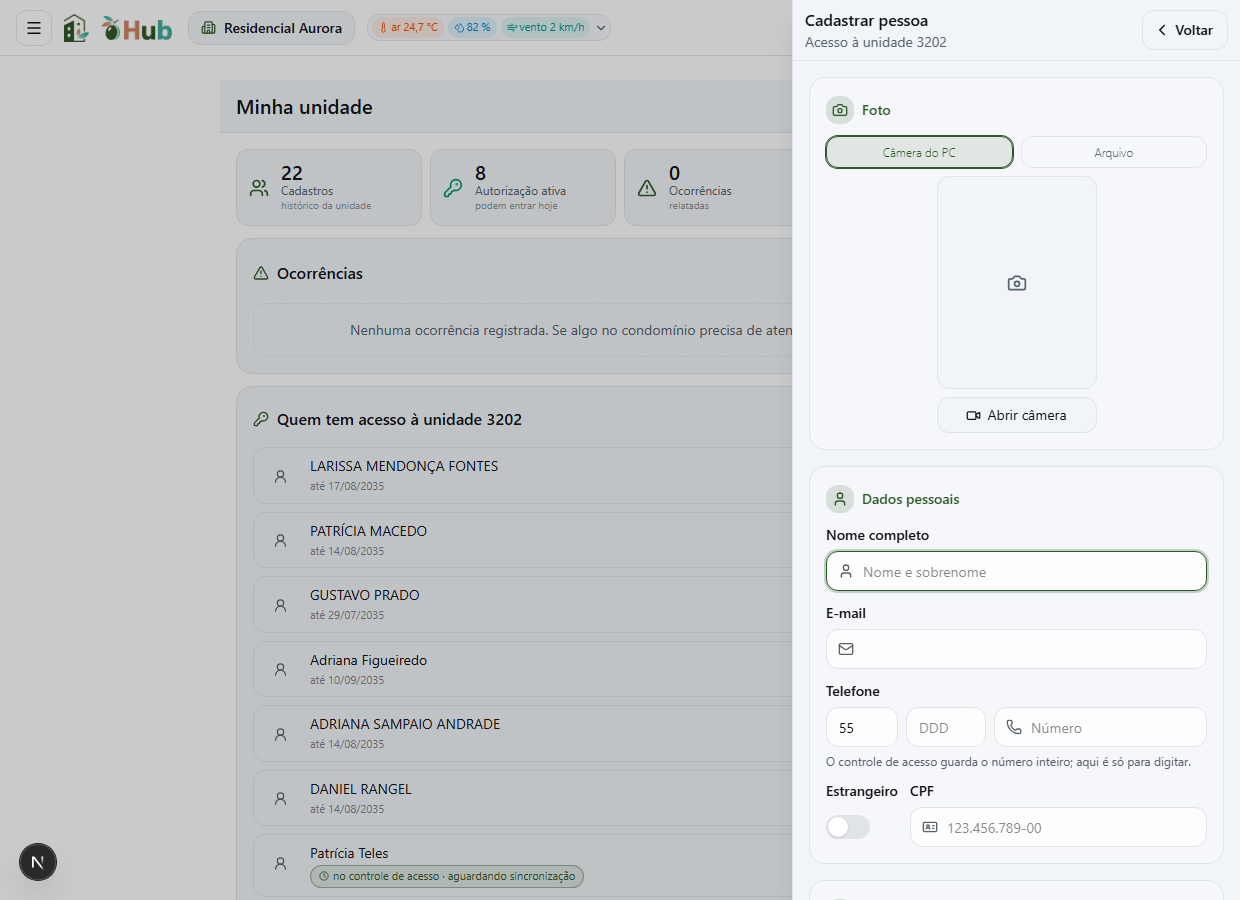
- Foto do rosto. Pela câmera do computador/celular ou escolhendo um arquivo. Enquadre o rosto de frente, com luz. Se usar arquivo, confirme o recorte antes de salvar — sem confirmar, a foto não é enviada.
- Dados pessoais: nome completo, documento, telefone, e-mail.
- Classificação: escolha o que a pessoa é. Esta escolha é obrigatória e tem efeito (veja o quadro abaixo).
- Período efetivo: a data e a hora em que o acesso começa e termina. Já vem preenchido — mude para o que você precisa.
- Níveis de acesso: quais áreas a pessoa pode usar.
- Observação: qualquer anotação útil.
- Clique em Cadastrar.
Classificar como Proprietário, Inquilino ou Familiar faz duas coisas de uma vez: cria o acesso na porta e inclui a pessoa na lista de quem mora na unidade.
As outras classificações — Visitante, Prestador de Serviço, Hóspede, Funcionário — criam só o acesso. É o que você quer para a diarista ou para quem vem fazer um serviço.
Acesso sem prazo é acesso que ninguém lembra de encerrar. Para quem vem uma vez, ponha o dia e a hora. Para a diarista que vem toda semana, ponha alguns meses e renove — leva dez segundos e evita a lista cheia de gente que não vem mais.
5. Editar, revogar e reativar
Editar
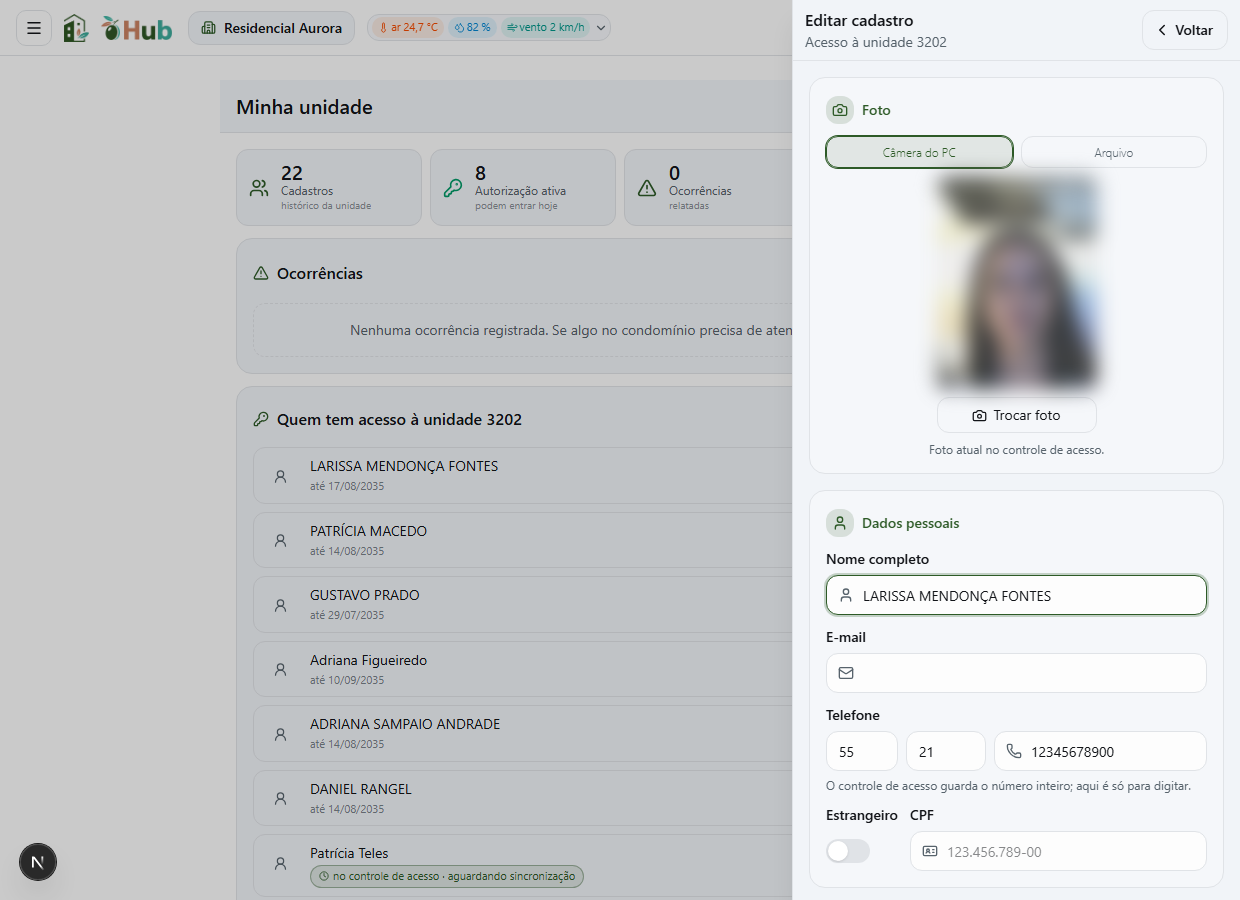
O lápis ao lado da pessoa abre o mesmo cadastro. Você pode mudar nome, telefone, classificação, foto e, principalmente, a validade.
Revogar
O ícone vermelho revoga o acesso. O sistema pede confirmação e explica, com todas as letras, o que vai acontecer:
A pessoa deixa de entrar a partir de agora: a validade do acesso é encerrada. O cadastro não é apagado — ele fica no histórico, porque é o registro de que aquela pessoa um dia teve a chave.
Para liberar de novo, veja “Reativar” logo abaixo, ou fale com a portaria.
Quem faz isso fica trancado fora de casa, e o conserto depende da portaria — que pode não estar disponível de madrugada. Se o aviso vermelho aparecer na confirmação, é porque o sistema não consegue identificar qual dos cadastros é o seu: confira o nome antes de confirmar.
Reativar quem está expirado
Embaixo da lista há o botão Ver N acessos expirados. Ele abre o histórico, do mais recente para o mais antigo.
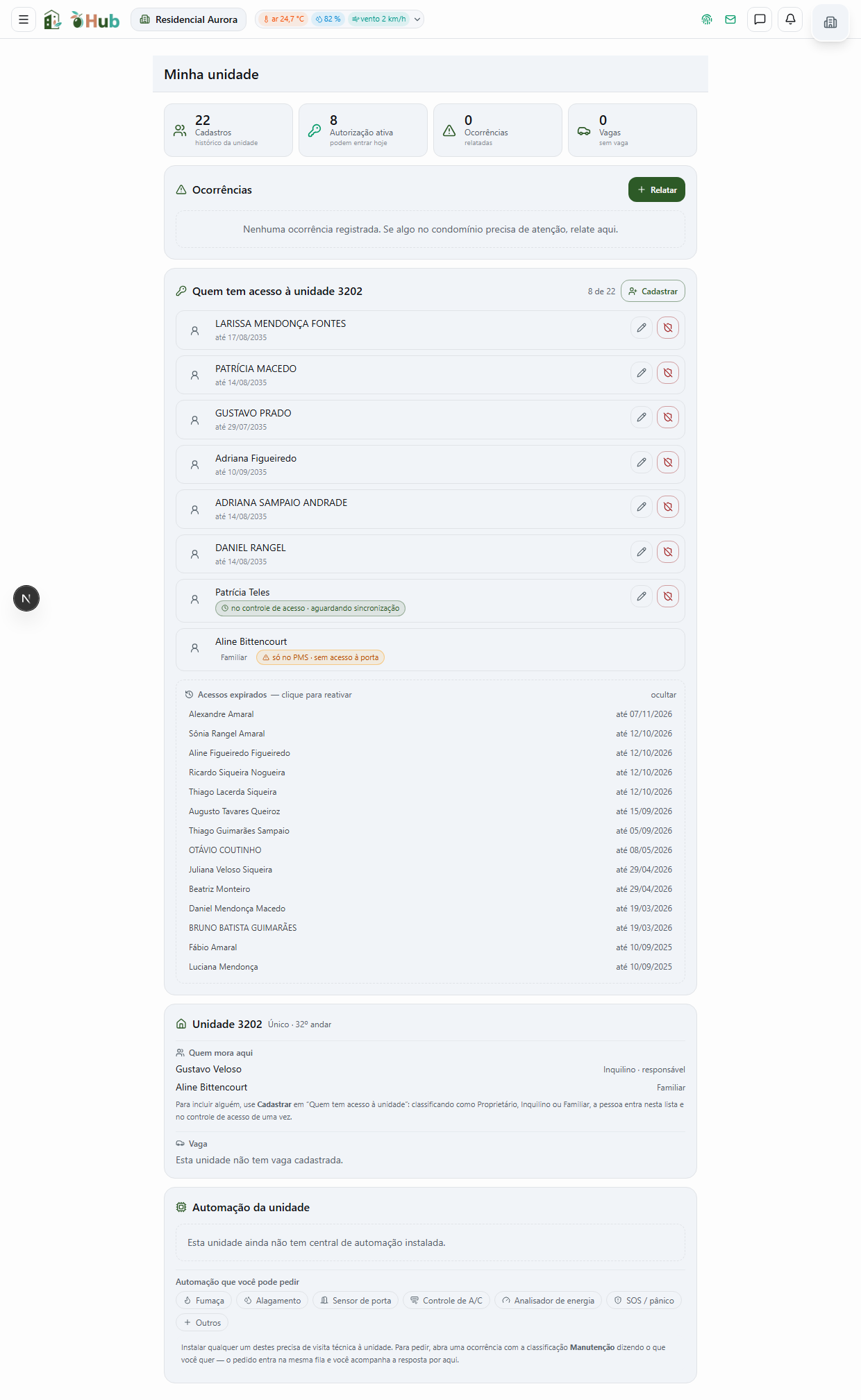
- Clique no botão para abrir a lista.
- Clique no nome da pessoa — abre o cadastro dela.
- Coloque uma nova data de término em Período efetivo e salve.
Pronto: ela volta a entrar. Não existe botão “reativar” separado porque, neste sistema, o que a porta confere é a validade — dar validade nova é reativar.
6. Relatar uma ocorrência
Ocorrência é como você fala com a administração do condomínio: um problema, um pedido ou uma sugestão. Tudo fica registrado, com foto e com o que foi respondido.
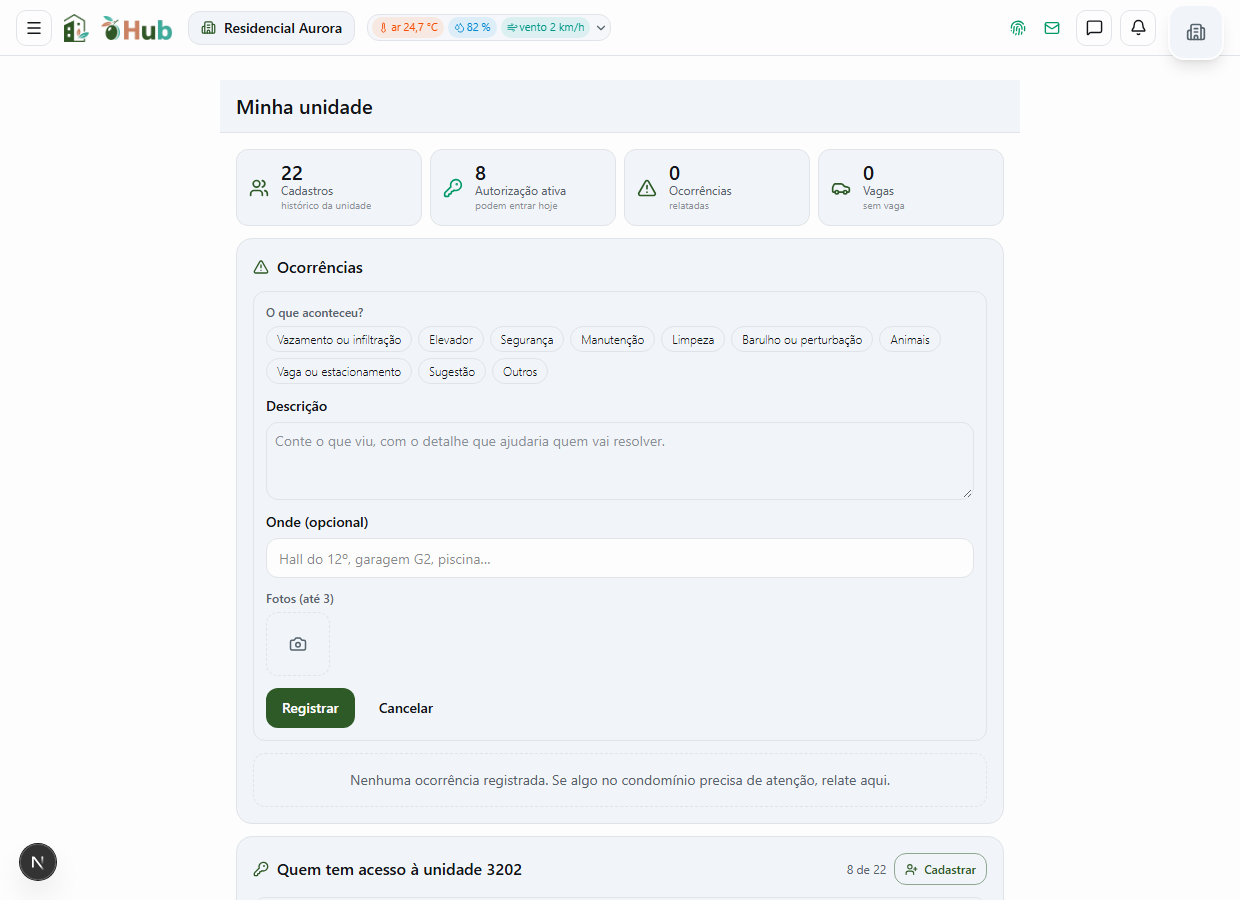
- No quadro de ocorrências, clique em Relatar.
- Escolha a classificação que mais se aproxima.
- Escreva o que aconteceu. Seja concreto: onde, quando, o que você viu.
- Anexe fotos (até três). Foto resolve metade das idas e vindas.
- Envie. A ocorrência aparece no quadro e a equipe certa é avisada na hora.
Não é burocracia: é ela que decide quem recebe o aviso. Uma ocorrência de Segurança chega a quem cuida de segurança; uma de Manutenção, à manutenção. Classificação errada atrasa a resposta.
Use Sugestão para ideias de melhoria e Outros quando nada se encaixa — é melhor abrir em “Outros” do que não abrir.
Acompanhar
Cada ocorrência mostra a situação: aberta, em andamento, resolvida ou cancelada. Quem dá baixa é a administração, com o relato do que foi feito.
7. Sua unidade e sua vaga
Mostra quem está declarado como morador (com o vínculo de cada um e quem é o responsável) e a sua vaga de garagem.
A vaga aparece como livre ou cedida, com para quem e até quando. Vaga cedida continua sendo sua — só não está disponível naquele período.
8. Automação da unidade
Se a sua unidade tem central de automação, aqui aparecem os dispositivos, se estão online e quais sensores estão pareados.
Abaixo, as possibilidades: Fumaça, Alagamento, Sensor de porta, Controle de A/C, Analisador de energia, SOS / pânico e Outros. O que já está instalado aparece marcado em verde.
Instalar qualquer um deles exige visita técnica à unidade — por isso não existe botão de “instalar”. Abra uma ocorrência de Manutenção dizendo o que você quer. O pedido entra na mesma fila e você acompanha a resposta pelo quadro.
9. Seus dados e sua senha
No menu ☰, seção Conta:
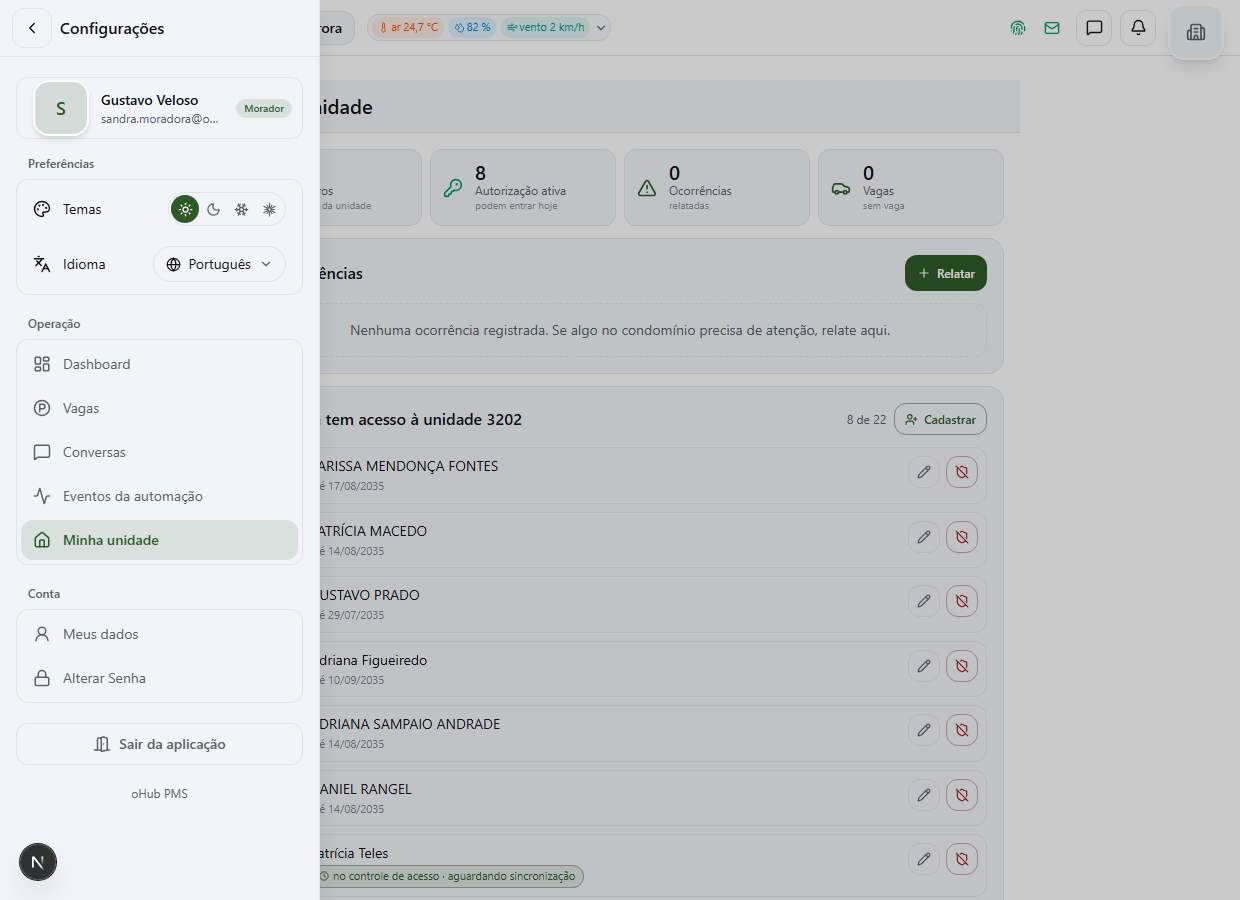
- Meus dados — nome, telefone, endereço, foto. Mantenha o telefone correto: é por ele que a portaria fala com você.
- Alterar Senha — troque quando quiser, e sempre que desconfiar.
O e-mail é a sua identidade de entrada no sistema, então ele não é editável por aqui. Se o seu e-mail mudou, peça a troca à administração.
10. Dúvidas frequentes
Cadastrei alguém e não vi a pessoa na lista
Role até o bloco “Quem tem acesso à unidade” e procure o rótulo aguardando sincronização. Se ele estiver lá, está tudo certo: a pessoa já entra. Se não aparecer de jeito nenhum, atualize a página.
A pessoa está na lista mas não conseguiu entrar
Confira três coisas, nesta ordem:
- A validade já venceu? É o motivo mais comum.
- Ela tem foto? Sem foto, o reconhecimento facial não funciona.
- Ela tem o nível de acesso da área que está tentando usar?
Se os três estiverem certos, fale com a portaria.
Quero dar uma TAG de garagem para alguém
TAG é credencial física e não se cadastra por aqui — quem entrega e dá baixa é a administração do prédio ou a portaria. Peça a eles.
Esta lista mostra gente que eu não conheço
Pode ser cadastro antigo, de antes de você. Veja a classificação e a validade. Se não deveria mais entrar, revogue (se você é o responsável) ou abra uma ocorrência de Segurança.